Une minute : du téléchargement à votre première recherche.
Étape 1
Votre navigateur peut vous avertir
Le programme d’installation n’est pas encore signé par un certificat : votre navigateur, puis Windows, vous demandent donc de confirmer.
Edge indique « SearchFlow-setup.exe n’est pas couramment téléchargé » : cliquez sur le menu … du téléchargement → Conserver (Keep) → la flèche à côté de Supprimer (Delete) → Conserver quand même (Keep anyway). Cliquez ensuite sur Ouvrir le fichier (Open file).
Chrome indique que ce fichier peut être dangereux : cliquez sur Conserver (Keep).
capture d’écran : avertissement de téléchargement de Chrome
Vous utilisez un autre navigateur ? Afficher les étapes pour tous les navigateurs.
À l’ouverture du fichier, Windows affiche « Windows a protégé votre ordinateur » : cliquez sur Informations complémentaires (More info) → Exécuter quand même (Run anyway).
Étape 2
Installer
Cliquez sur Install, puis sur Finish ; aucun droit d’administrateur n’est nécessaire. SearchFlow démarre automatiquement.
Étape 3
Ajouter votre boîte aux lettres
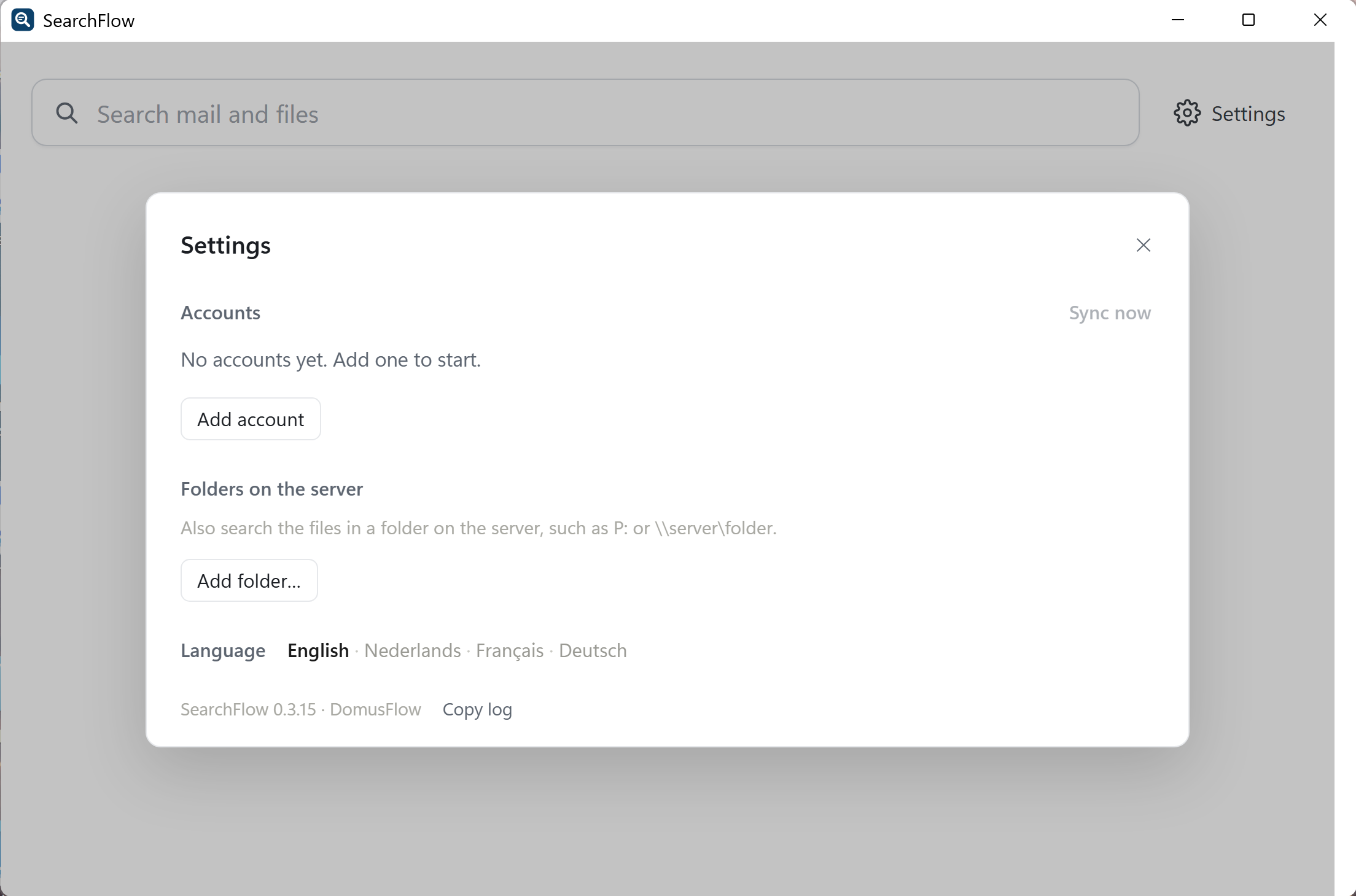
Dans SearchFlow, allez dans Paramètres (Settings) → Ajouter un compte (Add account) et connectez-vous avec votre compte professionnel Microsoft 365. La première fois, la fenêtre Paramètres est déjà ouverte.
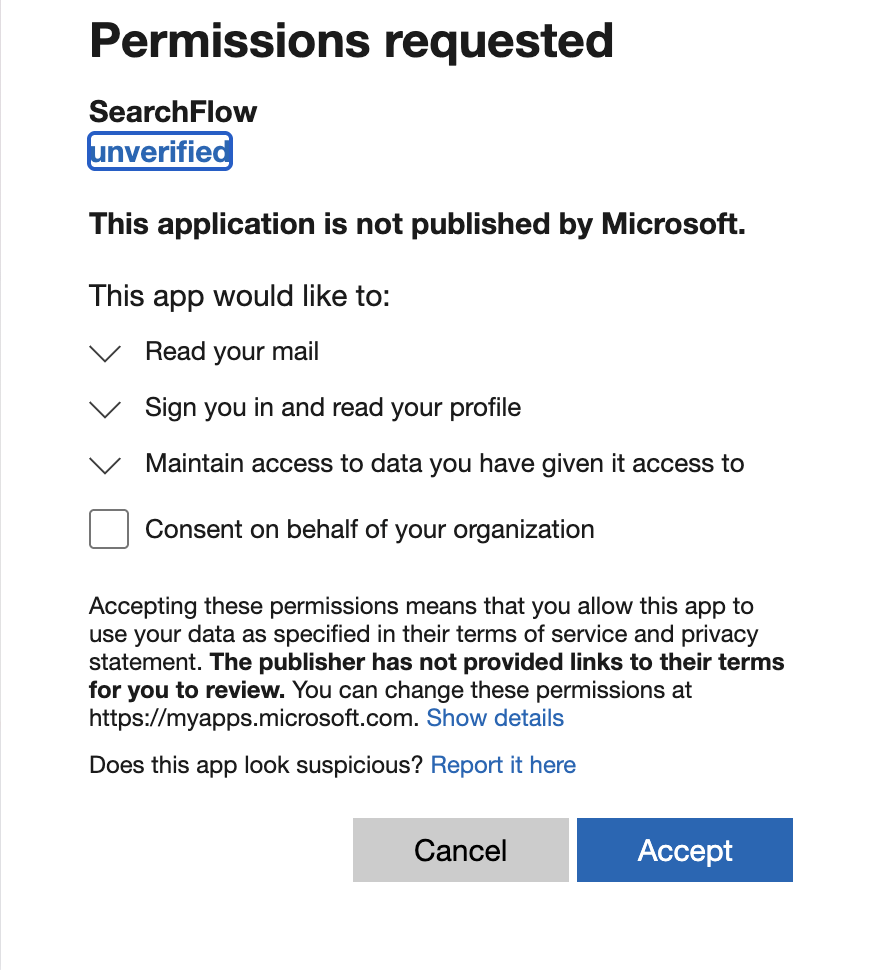
L’écran d’autorisation de Microsoft indique ce que SearchFlow lit : vos e-mails et votre nom. Cliquez sur Accepter (Accept).
Vous travaillez avec des collègues ? Votre administrateur Microsoft 365 clique une seule fois sur ce lien, connecté en tant qu’administrateur ; si c’est vous, cliquez dessus vous-même. Ensuite, tout le monde dans votre entreprise peut se connecter :
https://login.microsoftonline.com/organizations/adminconsent?client_id=19a659cd-b965-44e7-9465-3fbed07d7b21&redirect_uri=http://localhost/
Ce seul clic approuve à la fois les e-mails et les fichiers, pour tout le monde dans votre entreprise. Détails pour votre administrateur : searchflow.be/admins.
L’administrateur ouvre ce lien sur son propre PC. La page de connexion de Microsoft propose aussi de se connecter avec un compte administrateur — n’utilisez pas cette option sur le PC d’un collaborateur, car SearchFlow ajouterait alors la boîte aux lettres de l’administrateur sur ce PC.
Après avoir cliqué sur Accepter, le navigateur indique que le site est inaccessible : c’est normal, l’approbation est accordée.
Étape 4
Rechercher
Les résultats s’affichent pendant que vous tapez. La première synchronisation d’une grande boîte aux lettres prend de quelques minutes à une heure ; les e-mails les plus récents arrivent en premier, vous pouvez donc déjà chercher pendant que les compteurs augmentent.
Mettez des mots entre "guillemets" pour une expression exacte. Appuyez sur Entrée pour poser une question.
Étape 5
Les fichiers aussi
OneDrive et les sites d’équipe nécessitent la même approbation unique de votre administrateur. Si le service informatique a cliqué sur le lien de l’étape 3, c’est déjà fait et les fichiers apparaissent d’eux-mêmes.
Sinon : Paramètres → la ligne des fichiers sous votre compte → Demander l’accès (Request access). Vous obtenez alors la page d’approbation de Microsoft et un e-mail tout prêt pour le service informatique.
Aide
Écrivez à sales@domusflow.io. Dans SearchFlow, Paramètres → Copier le journal (Copy log) nous fournit ce dont nous avons besoin pour vous aider.