Eine Minute: vom Download bis zur ersten Suche.
Schritt 1
Ihr Browser warnt Sie möglicherweise
Das Installationsprogramm ist noch nicht mit einem Zertifikat signiert. Deshalb fragen zuerst Ihr Browser und danach Windows nach einer Bestätigung.
Edge meldet, dass SearchFlow-setup.exe selten heruntergeladen wird: Klicken Sie beim Download auf das Menü … → Beibehalten (Keep) → den Pfeil neben Löschen (Delete) → Trotzdem beibehalten (Keep anyway). Klicken Sie danach auf Datei öffnen (Open file).
Chrome meldet, dass die Datei möglicherweise gefährlich ist: Klicken Sie auf Behalten (Keep).
Screenshot: Download-Warnung von Chrome
Sie nutzen einen anderen Browser? Die Schritte für alle Browser anzeigen.
Wenn Sie die Datei öffnen, meldet Windows „Der Computer wurde durch Windows geschützt“: Klicken Sie auf Weitere Informationen (More info) → Trotzdem ausführen (Run anyway).
Schritt 2
Installieren
Klicken Sie auf Install und dann auf Finish; Administratorrechte sind nicht nötig. SearchFlow startet von selbst.
Schritt 3
Postfach hinzufügen
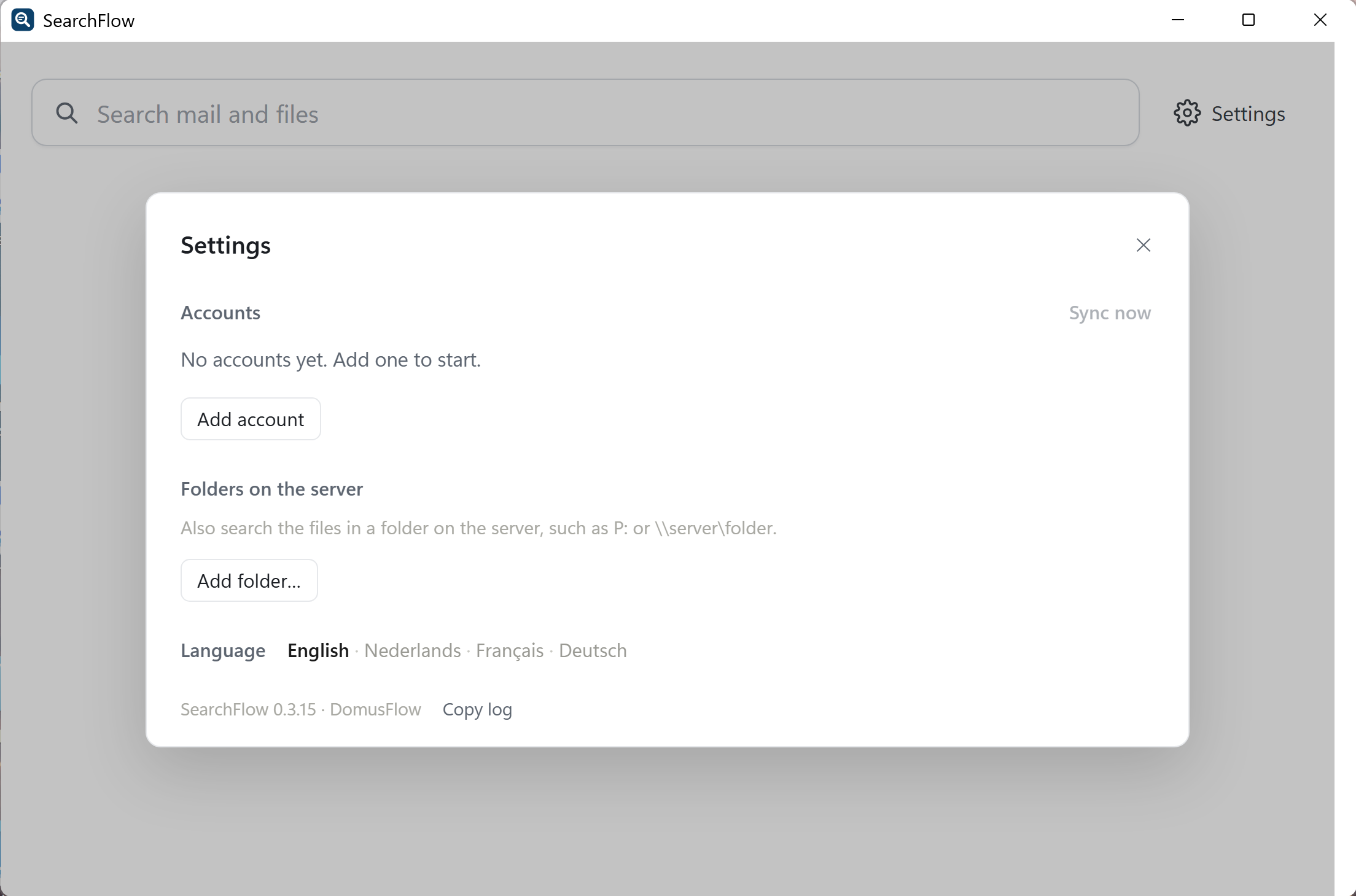
Wählen Sie in SearchFlow Einstellungen (Settings) → Konto hinzufügen (Add account) und melden Sie sich mit Ihrem Geschäftskonto bei Microsoft 365 an. Beim ersten Start sind die Einstellungen bereits geöffnet.
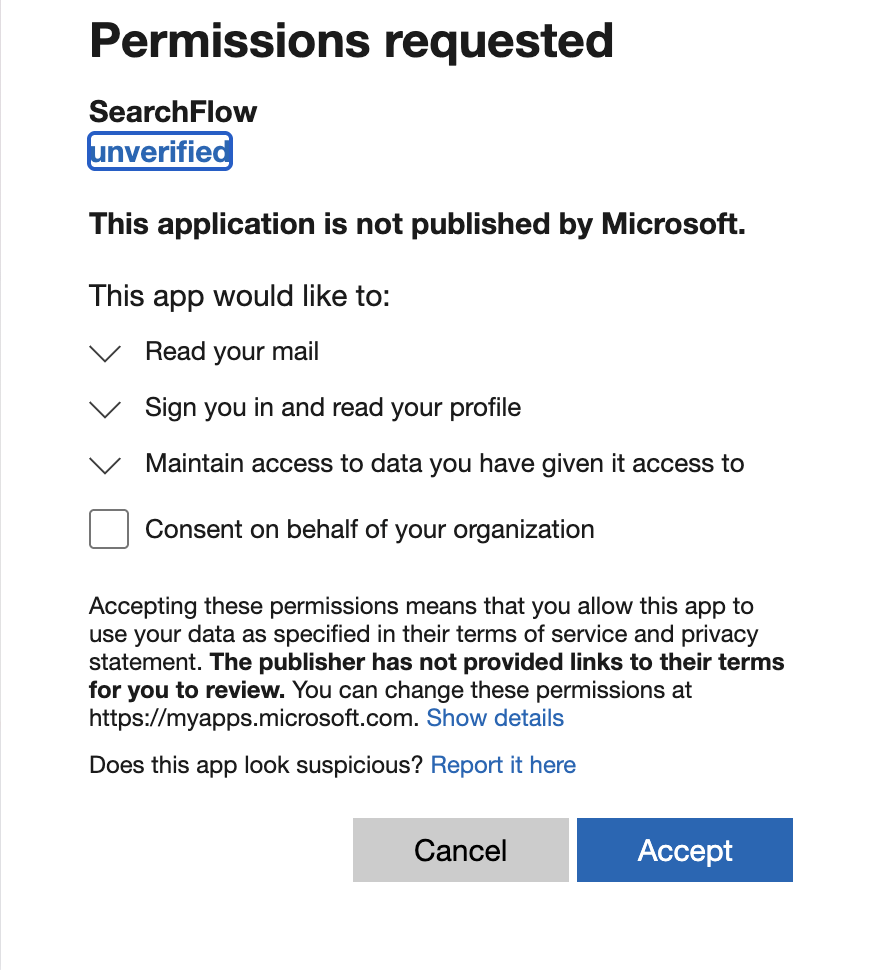
Microsoft zeigt auf der Seite „Angeforderte Berechtigungen“, was SearchFlow liest: Ihre E-Mails und Ihren Namen. Klicken Sie auf Akzeptieren (Accept).
Arbeiten Sie mit Kollegen? Ihr Administrator für Microsoft 365 klickt einmal auf diesen Link, angemeldet als Administrator; sind Sie das selbst, klicken Sie ihn an. Danach können sich alle in Ihrem Unternehmen anmelden:
https://login.microsoftonline.com/organizations/adminconsent?client_id=19a659cd-b965-44e7-9465-3fbed07d7b21&redirect_uri=http://localhost/
Dieser eine Klick genehmigt den Zugriff auf E-Mails und Dateien zugleich, für alle in Ihrem Unternehmen. Details für Ihren Administrator: searchflow.be/admins.
Der Administrator öffnet den Link an seinem eigenen PC. Die Anmeldeseite von Microsoft bietet auch an, sich mit einem Administratorkonto anzumelden – nutzen Sie das nicht am PC eines Mitarbeiters, denn dann fügt SearchFlow auf diesem PC das Postfach des Administrators hinzu.
Nach „Akzeptieren“ meldet der Browser, dass die Website nicht erreichbar ist: Das ist normal, die Genehmigung ist erteilt.
Schritt 4
Suchen
Die Ergebnisse erscheinen schon beim Tippen. Die erste Synchronisierung eines großen Postfachs dauert einige Minuten bis zu einer Stunde; die neuesten E-Mails kommen zuerst, sodass Sie bereits suchen können, während noch weitere hinzukommen.
Setzen Sie Wörter in "Anführungszeichen", um nach einer genauen Wortfolge zu suchen. Drücken Sie die Eingabetaste, um eine Frage zu stellen.
Schritt 5
Auch Dateien
Für OneDrive und Teamwebsites ist dieselbe einmalige Genehmigung durch Ihren Administrator nötig. Hat die IT den Link aus Schritt 3 bereits angeklickt, ist das erledigt, und die Dateien erscheinen von selbst.
Falls nicht: Einstellungen → die Zeile mit den Dateien unter Ihrem Konto → Zugriff anfragen (Request access). Sie sehen dann die Genehmigungsseite von Microsoft und eine fertige E-Mail an die IT.
Hilfe
Schreiben Sie an sales@domusflow.io. Wählen Sie in SearchFlow Einstellungen → Protokoll kopieren (Copy log) und fügen Sie das Protokoll in Ihre E-Mail ein: So haben wir alles, was wir brauchen, um Ihnen zu helfen.