Un minuto: de la descarga a su primera búsqueda.
Paso 1
Es posible que su navegador le avise
El programa de instalación todavía no está firmado con un certificado, por lo que primero su navegador y después Windows le pedirán una confirmación.
Edge indica «SearchFlow-setup.exe no se descarga con frecuencia»: en la descarga, haga clic en el menú … → Conservar (Keep) → la flecha junto a Eliminar (Delete) → Conservar de todos modos (Keep anyway). Después, haga clic en Abrir archivo (Open file).
Chrome indica que el archivo puede ser peligroso: haga clic en Conservar (Keep).
captura de pantalla: aviso de descarga de Chrome
¿Utiliza otro navegador? Ver los pasos para cada navegador.
Cuando abra el archivo, Windows mostrará «Windows protegió su PC»: haga clic en Más información (More info) → Ejecutar de todas formas (Run anyway).
Paso 2
Instalar
Haga clic en Install y después en Finish; no se necesitan permisos de administrador. SearchFlow se inicia automáticamente.
Paso 3
Añadir su buzón
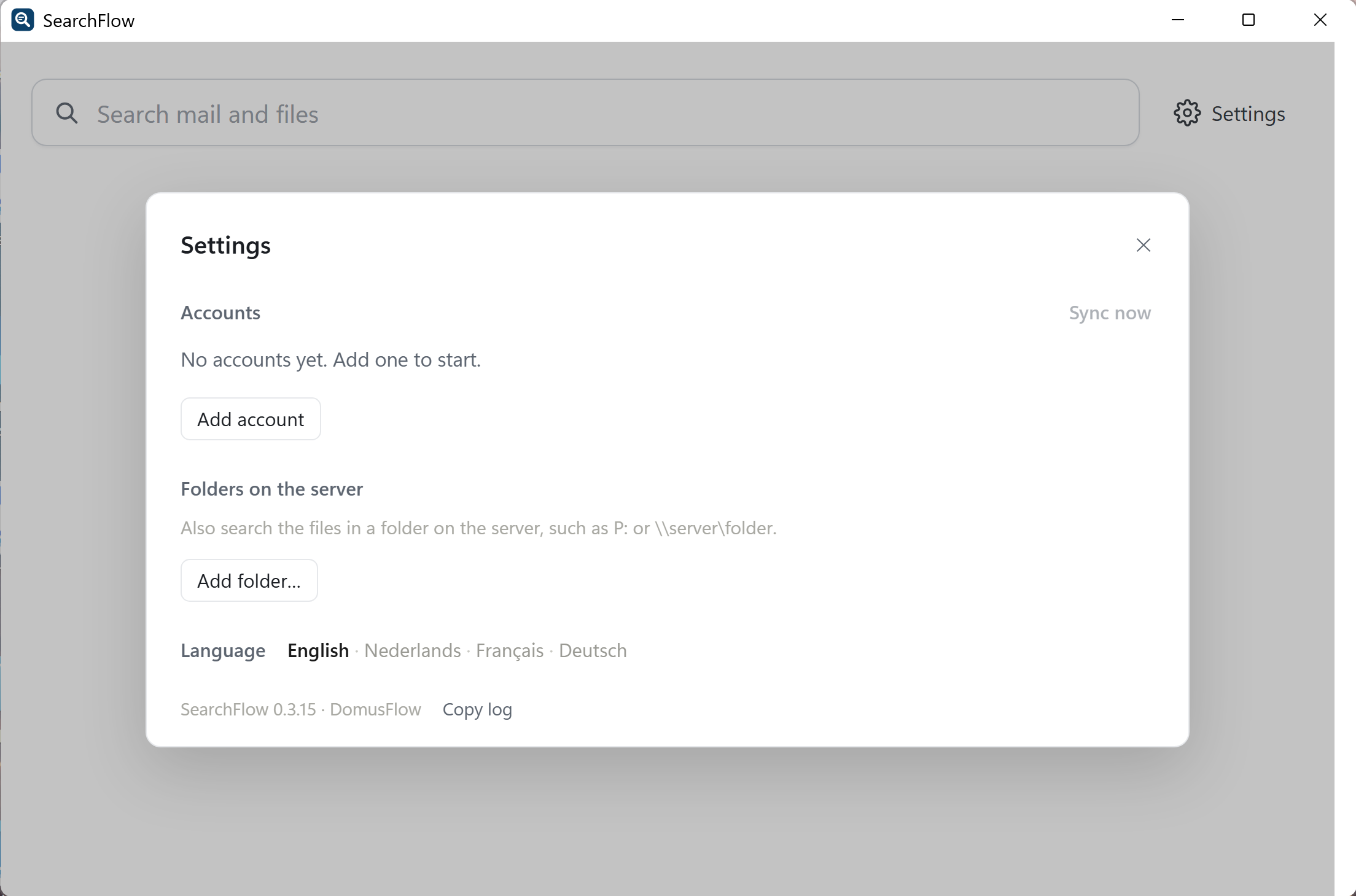
En SearchFlow, vaya a Settings → Add account (la primera vez, Settings ya está abierto) e inicie sesión con su cuenta profesional de Microsoft 365.
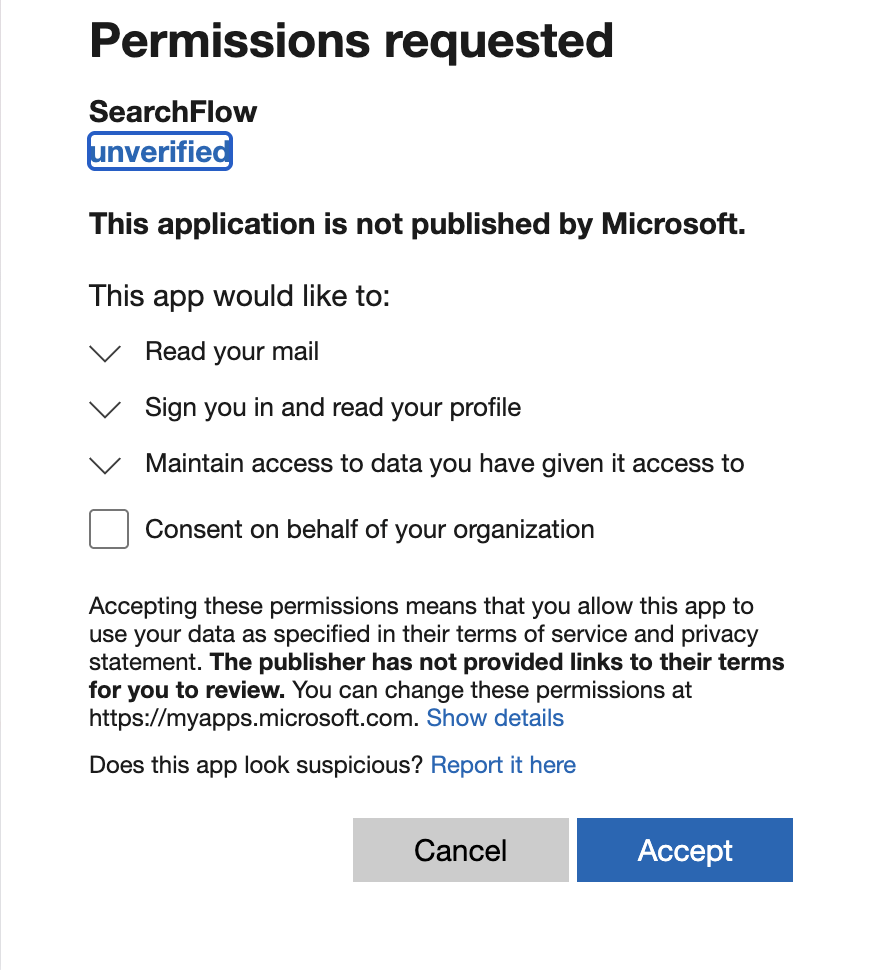
La pantalla de permisos de Microsoft indica lo que SearchFlow lee: su correo y su nombre. Haga clic en Aceptar (Accept).
¿Trabaja con compañeros? Su administrador de Microsoft 365 hace clic una vez en este enlace, con la sesión iniciada como administrador; si el administrador es usted, haga clic en él directamente. A partir de ese momento, todos los usuarios de su empresa podrán iniciar sesión:
https://login.microsoftonline.com/organizations/adminconsent?client_id=19a659cd-b965-44e7-9465-3fbed07d7b21&redirect_uri=http://localhost/
Ese único clic aprueba el correo y los archivos a la vez, para todos los usuarios de su empresa. Detalles para su administrador: searchflow.be/admins.
El administrador abre ese enlace en su propio PC. La página de inicio de sesión de Microsoft también ofrece la opción de iniciar sesión con una cuenta de administrador: no la utilice en el PC de un empleado, porque entonces SearchFlow añadiría en ese PC el buzón del administrador.
Después de Aceptar, el navegador indica que no se puede acceder al sitio: es normal, la aprobación ya está concedida.
Paso 4
Buscar
Los resultados aparecen mientras escribe. La primera sincronización de un buzón grande tarda desde unos minutos hasta una hora; el correo más reciente llega primero, así que puede buscar mientras los contadores aumentan.
Escriba las palabras entre "comillas" para buscar una frase exacta. Pulse Intro para hacer una pregunta.
Paso 5
También los archivos
OneDrive y los sitios de grupo necesitan la misma aprobación de su administrador, que solo se da una vez. Si el departamento de TI ya hizo clic en el enlace del paso 3, eso está hecho y los archivos aparecen automáticamente.
Si no es así: Settings → la línea de archivos bajo su cuenta → Request access. Se abren la página de aprobación de Microsoft y un correo ya redactado para el departamento de TI.
Ayuda
Escriba a sales@domusflow.io. En SearchFlow, Settings → Copy log nos proporciona lo que necesitamos para ayudarle.